🎨 CENoPNG2APNG
PNG 시퀀스를 APNG로 변환하는 무료 프로그램
안녕하세요. 꿈양뚜부입니다.
여러 장의 PNG 이미지를 순서대로 넣어
간단하게 APNG(Animated PNG) 파일로 만들어주는 Windows용 프로그램을 만들었습니다.
투명 배경 PNG를 그대로 활용할 수 있어서
캐릭터 애니메이션, 이모티콘, 움직이는 스티커, 간단한 UI 애니메이션 등을 만드는 데 사용할 수 있습니다.
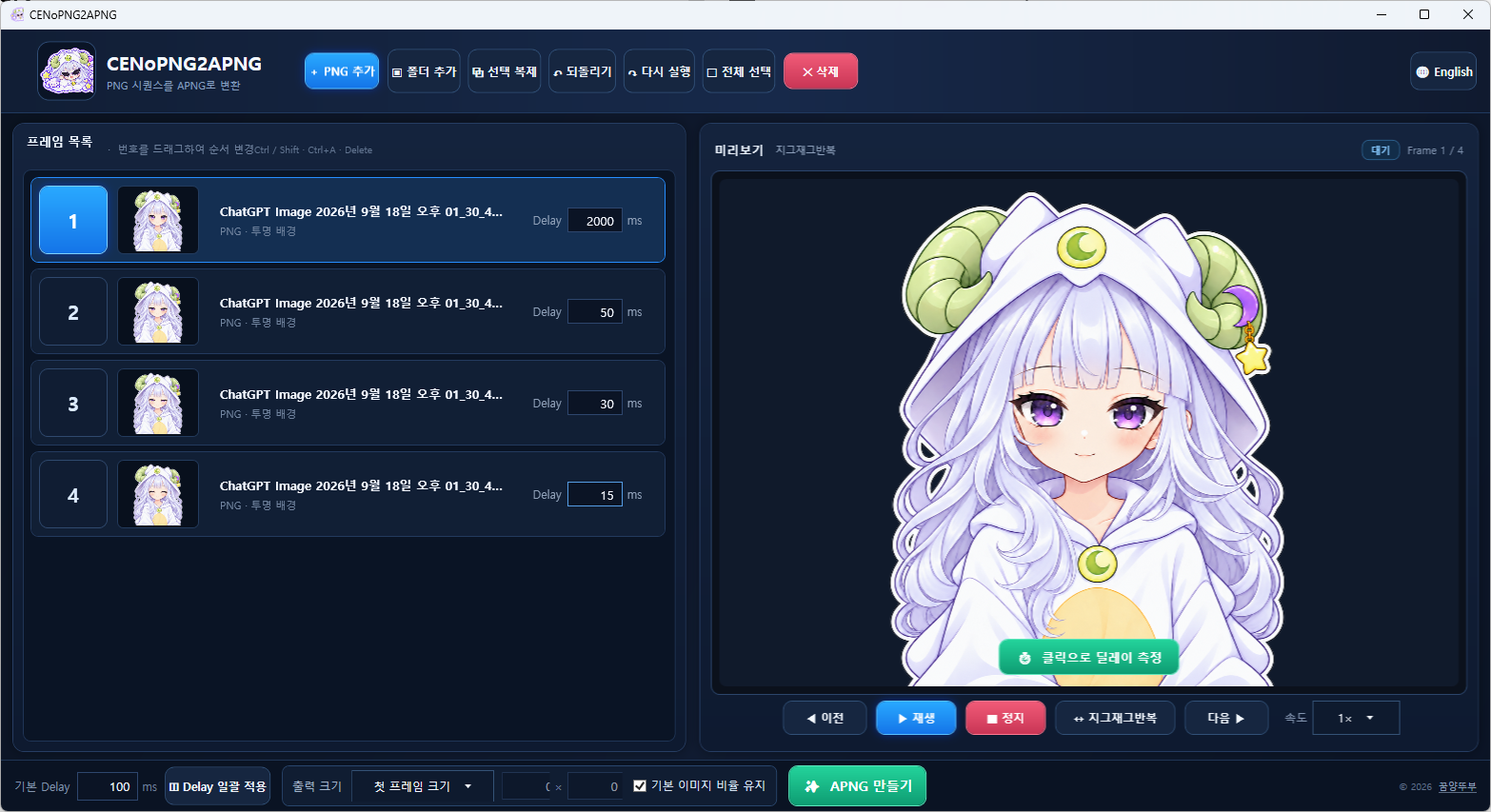

✨ 주요 기능
🖼 PNG 프레임 관리
- 여러 개의 PNG 파일 한 번에 추가
- 폴더 단위로 PNG 추가
- 프레임 순서 변경
- 프레임 복제
- 선택한 프레임 삭제
- 전체 선택 / 선택 해제
- 여러 프레임 동시 선택
- 각 프레임별 Delay 설정
- 기본 Delay 설정
- Delay 일괄 적용
▶️ 미리보기
- 현재 프레임 미리보기
- 이전 / 다음 프레임 이동
- 재생 / 정지
- 반복 재생
- 재생 속도 조절
- 이미지 위에서 클릭하여 프레임 Delay 측정
🔁 반복 방식
다음 세 가지 반복 방식을 지원합니다.
- 반복 안 함
- 무한 반복
- 지그재그 반복
지그재그 반복은
1 → 2 → 3 → 4 → 3 → 2 → 1 ...형태로 재생됩니다.
📐 출력 크기
- 첫 프레임 크기 사용
- 원하는 가로 / 세로 크기 직접 지정
- 기본 이미지 비율 유지
PNG의 투명 영역도 유지하여 APNG를 생성합니다.
🌐 한국어 / English
프로그램 우측 상단의 언어 버튼을 이용하여
한국어 ↔ English
로 전환할 수 있습니다.
현재 언어가 한국어라면 English,
현재 영어라면 한국어가 표시되어
누르면 어떤 언어로 변경되는지 쉽게 알 수 있도록 구성했습니다.
📖 기본 사용 방법
1️⃣ PNG 추가
+ PNG 추가 버튼을 눌러 PNG 파일을 추가합니다.
또는
폴더 추가를 이용하여 여러 PNG를 한꺼번에 불러올 수 있습니다.
2️⃣ 프레임 순서 확인
왼쪽 프레임 목록에서 이미지 순서를 확인합니다.
프레임 번호를 드래그하여 원하는 위치로 이동할 수 있습니다.
예:
1
2
3
4
를
1
3
2
4
처럼 변경할 수 있습니다.
3️⃣ 프레임 Delay 설정
각 프레임 오른쪽의 Delay 값을 직접 입력할 수 있습니다.
예를 들어:
1번 100ms
2번 100ms
3번 300ms
4번 100ms
처럼 프레임마다 다른 표시 시간을 설정할 수 있습니다.
여러 프레임을 선택한 후 Delay 일괄 적용을 사용하면 선택된 프레임의 Delay를 한 번에 변경할 수 있습니다.
4️⃣ 반복 방식 선택
미리보기 아래의 반복 버튼을 눌러 반복 방식을 변경합니다.
반복 안 함
↓
무한 반복
↓
지그재그 반복
↓
반복 안 함
...
필요한 방식을 선택하면 됩니다.
5️⃣ 출력 크기 설정
기본적으로 첫 번째 프레임의 크기를 사용합니다.
필요하다면 직접 크기를 지정할 수 있습니다.
800 × 600등 원하는 크기를 입력할 수 있으며,
기본 이미지 비율 유지를 선택하면 원본 이미지의 비율을 유지하면서 크기를 조정할 수 있습니다.
6️⃣ 미리보기
오른쪽 미리보기에서 결과를 확인합니다.
재생 버튼으로 실제 애니메이션처럼 재생해볼 수 있습니다.
또한 이미지 위에서 클릭하여 프레임의 Delay를 측정할 수 있습니다.
7️⃣ APNG 만들기
모든 설정이 끝났다면
✨ APNG 만들기
버튼을 누릅니다.
완성된 APNG 파일을 저장하면 끝입니다.
💎 투명 PNG 지원
CENoPNG2APNG는 PNG의 투명 영역을 유지하여 APNG를 생성하도록 제작되었습니다.
따라서 다음과 같은 이미지에도 사용할 수 있습니다.
- 투명 캐릭터
- 투명 스티커
- 투명 로고
- PNG 이모티콘
- 움직이는 장식 이미지
🆓 무료 프로그램
CENoPNG2APNG는 무료로 사용할 수 있습니다.
개인적인 용도뿐만 아니라 자유롭게 활용할 수 있도록 제작하고 있습니다.
라이선스 및 프로그램 정보는 프로그램의 로고/라이선스 메뉴에서 확인할 수 있습니다.
📺 사용 방법 영상
사용 방법을 쉽게 확인할 수 있도록 실제 프로그램 사용 영상을 준비하고 있습니다.
영상이 업로드되면 이 게시물에도 링크를 추가하겠습니다.
👉 사용 방법 영상:
추후 등록 예정
🌙 제작자
꿈양뚜부
© 2026 꿈양뚜부
프로그램 관련 게시물 및 업데이트 정보:
👉 https://tdubu.tistory.com/53
📦 다운로드
CENoPNG2APNG v2.0
Windows 64-bit
👉
약 3MB의 설치 파일 하나로 설치할 수 있으며, .NET 8 Desktop Runtime이 없는 PC에서는 설치 과정에서 필요한 런타임을 자동으로 설치합니다.
⚠️ 참고
현재 버전은 PNG → APNG 변환에 집중한 프로그램입니다.
GIF 변환 기능은 포함하지 않습니다.
APNG를 지원하는 환경에서 사용해 주세요.
생성된 파일의 확장자는 .apng로 만들어집니다.
일부 프로그램에 따라 확장자를 .png로 변경하여야 할수 있습니다.
일반 겔러리프로그램에서는 첫사진만 보이며, 크롬이나 마이크로소프트엣지등에서 정상적으로 볼수 있습니다.
💙 한마디
처음에는 단순히 PNG 여러 장을 APNG로 묶는 작은 프로그램으로 시작했지만,
프레임 관리부터 Delay 설정, 반복 재생, 미리보기, 출력 크기 조절, 한/영 전환까지 하나씩 기능을 추가하면서 만들었습니다.
필요하신 분들에게 조금이나마 도움이 되었으면 좋겠습니다.
CENoPNG2APNG 많이 사용해주세요. 😊
꿈양뚜부 드림
'3D PRINTER > PROGRAM TIP' 카테고리의 다른 글
| CURA PLUGIN CUSTOM SUPPORTS (0) | 2019.08.15 |
|---|---|
| 큐라 플러그인 sidebar gui... 사용해보기... (0) | 2019.08.15 |
| CURA MAKET PLUGIN(큐라 시장 플러그인) 따라잡기... 3번째 Titlebar Info... (0) | 2019.08.15 |
| 3D print 관련 site 20190804 최종 수정... (0) | 2019.07.28 |
| CURA 4.0 후처리 스크립트를 이용한 멀티컬러 인쇄...(ANET A8 PLUS) (0) | 2019.05.19 |


